

Le format PDF a longtemps été perçu comme un format figé. Une fois le document créé, il n’était plus censé bouger. Il s’affiche de la même manière partout, sans bug ni mauvaise surprise et plus encore, on est pas censé pouvoir modifier un PDF. Cette promesse a fait son succès. Mais il a montré ses limites. Car corriger une erreur, mettre à jour un passage ou réutiliser un texte impliquait souvent de repartir d’un document source… quand celui-ci existait encore.
Aujourd’hui, les usages que vous faites de vos documents ont changé. Les fichiers ne servent plus uniquement à être lus ou archivés. Ils circulent, se transforment, s’adaptent à des contextes multiples. Dans ce paysage numérique plus fluide, la capacité à passer d’un format figé à un format éditable devient essentielle. C’est précisément ce que permet la conversion PDF en Word, désormais accessible directement en ligne, sans logiciel dédié mais sur le site internet SmallPDF.
Mais d’abord, pourquoi le PDF pose problème dès qu’il faut modifier un contenu ?
Le PDF a été conçu pour préserver la mise en page et sécuriser la diffusion. Cette architecture explique pourquoi il est devenu un standard mondial, adopté aussi bien par les entreprises que par les administrations. En revanche, cette même architecture complique toute modification fine du contenu. Dès qu’un document doit être corrigé, enrichi ou adapté, le format montre ses limites. Ressaisir un texte, copier-coller des paragraphes ou reconstruire une mise en page prend du temps et multiplie les risques d’erreur. À l’échelle d’une organisation, ces manipulations répétées finissent par peser lourdement sur la productivité.
Ce dont vous avez besoin avant de convertir un PDF en Word
Aucune installation n’est requise. L’opération peut être réalisée directement depuis un outil en ligne. Avant de lancer la conversion, quelques éléments suffisent :
- le fichier PDF à modifier
- un navigateur web récent (Chrome, Edge, Safari, Firefox..)
- une connexion internet
Étape 1 : accéder à l’outil de conversion PDF vers Word
Pour transformer un PDF en document éditable, il est recommandé d’utiliser une solution spécialisée accessible via le navigateur. Des plateformes comme Smallpdf proposent une fonctionnalité dédiée à la conversion des fichiers PDF en formats modifiables. Arrivés sur le site, vous aurez le choix de vous connecter, de créer un compte ou tout simplement de cliquer sur « convertir » dans le menu de navigation. L’interface est volontairement épurée afin de guider l’utilisateur vers l’action principale, sans réglages superflus.
Étape 2 : importer le fichier PDF à convertir
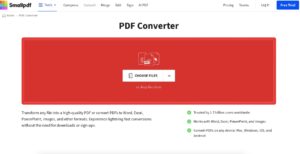
Une fois sur l’outil de conversion, il suffit d’importer le document PDF concerné. Le fichier peut être sélectionné depuis l’ordinateur ou glissé directement dans la zone prévue à cet effet.
À ce stade, l’outil analyse la structure du document. Il identifie les blocs de texte, les titres, les tableaux et les éléments de mise en page. Cette phase est essentielle pour produire un fichier Word exploitable, fidèle à l’original.
Étape 3 : choisir le format de sortie avant de lancer la conversion
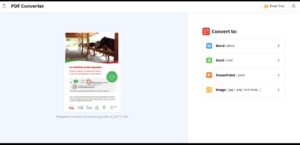
Une fois le fichier PDF importé, l’outil ne lance pas immédiatement la conversion. Une étape intermédiaire s’impose : le choix du format de destination. C’est ici que l’utilisateur précise ce qu’il souhaite faire du document. Dans la colonne dédiée, plusieurs options sont proposées. Word pour reprendre un texte et le modifier, Excel pour récupérer des tableaux, PowerPoint pour retravailler une présentation, ou encore des formats image lorsque le besoin porte sur des visuels. Ce choix conditionne directement le résultat final. Il permet à l’outil d’adapter son traitement en fonction du type de fichier attendu. Ce moment est important. Il transforme l’intention en action concrète. Le PDF n’est plus seulement un document à consulter, mais une base à exploiter dans un autre environnement de travail. Une fois le format sélectionné, la conversion peut être lancée en toute logique.
Étape 4 : télécharger et vérifier le document Word
À l’issue de la conversion, le fichier Word est disponible au téléchargement. Avant de commencer à le modifier, il est recommandé de l’ouvrir pour vérifier plusieurs points : la cohérence du texte, l’organisation des sections et le rendu global. Dans la majorité des cas, le document est immédiatement exploitable. Les corrections, ajouts ou réécritures peuvent être réalisés directement dans Word, sans avoir à reconstruire le contenu.
Ce que permet concrètement la conversion PDF en Word
À l’issue de la conversion, le document n’est plus figé. Il devient modifiable, exploitable, prêt à être retravaillé dans un environnement familier. Les corrections peuvent être apportées directement dans Word, sans ressaisie manuelle ni reconstruction du contenu. Les ajustements de mise en forme deviennent possibles, tout comme l’ajout de nouveaux éléments ou la réorganisation des sections.
En pratique, ce passage au Word permet de gagner du temps sur des tâches courantes : mise à jour d’un rapport, adaptation d’un document transmis par un tiers, correction rapide d’un support existant. Le PDF cesse d’être un point final. Il redevient une base de travail. Et c’est précisément ce glissement, du document figé vers le document exploitable, qui explique l’adoption massive de ce type d’outil dans les usages professionnels actuels.